
Prestashop-PPPay插件安装
# Prestashop-PPPay插件安装
# 安装前提
- Prestashop version = 1.7.6.6
- php version >= 5.6 && <= 7.3
- MySQL version 5.6, 5.7
- chmod 777 /webRoot/Prestashop/var/logs
以下为非必要设置,若出现504错误可以检查下列选项
- [ ] php ini执行超时时间
- [ ] nginx 或者 apache 设置执行超时时间 payResultUrl
注意 :
- 同一个accId下订单号不能重复,必须是单调递增的,否则会引发订单状态问题。
- 来源于不同数据库的订单不能共用同一个accId
- accId下已经有过交易,安装插件之前应该将id起始值设置为大于当前订单id最大的值
- 重置数据库,商店,或者accId迁往别的商店,应该检查accId下订单号最大值
# 插件下载
# 安装过程
- 登录网站后台
选择 模块-> Module Manager ->上载插件
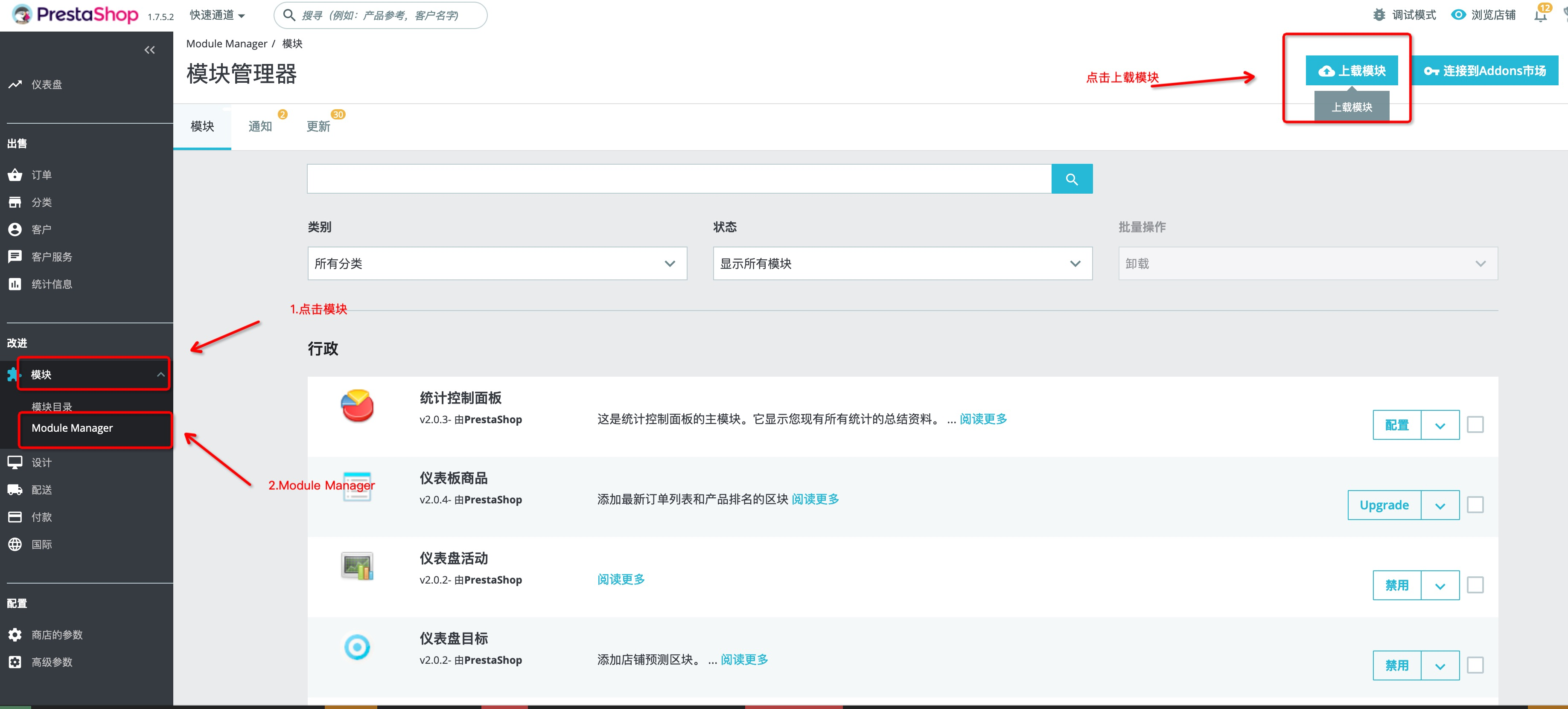
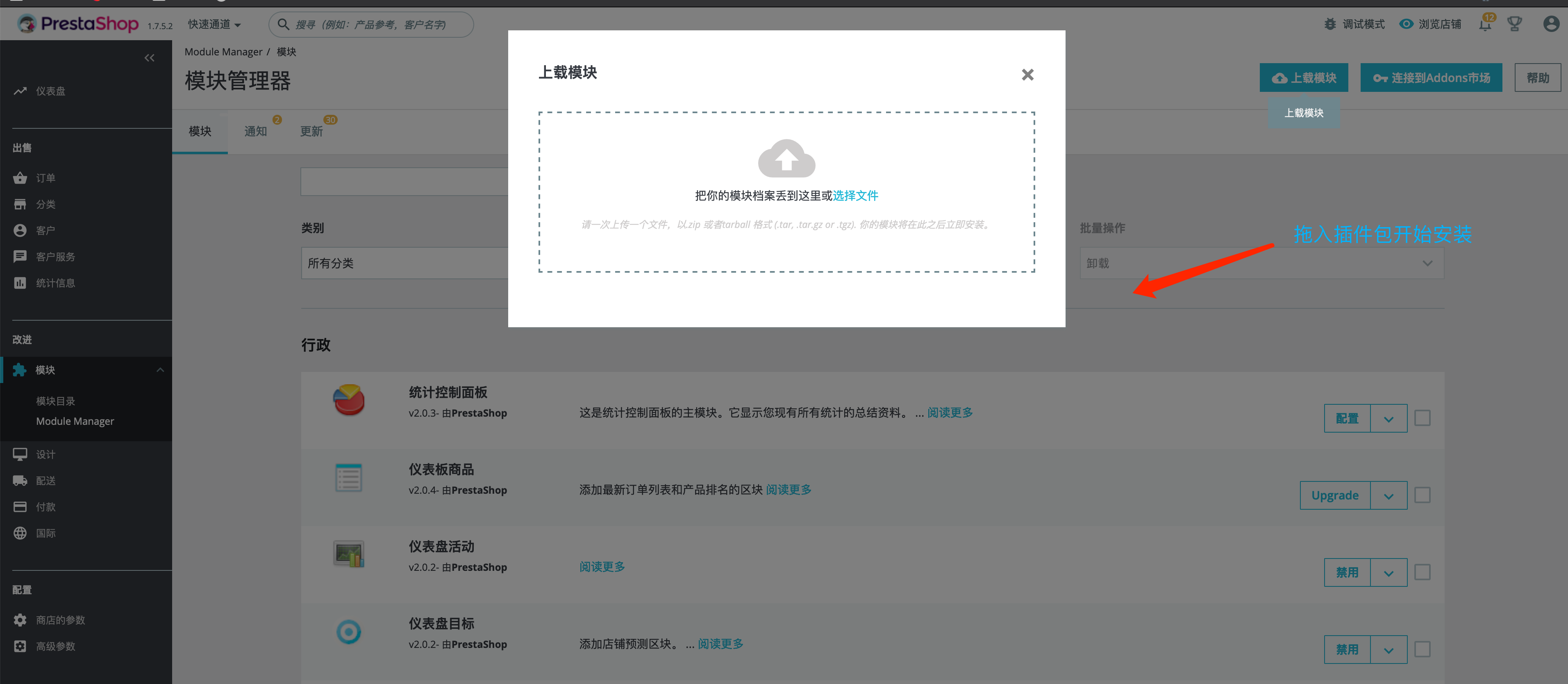
- 将插件包拖入上传对话框 等待解包和安装执行完成
- 等待安装完成
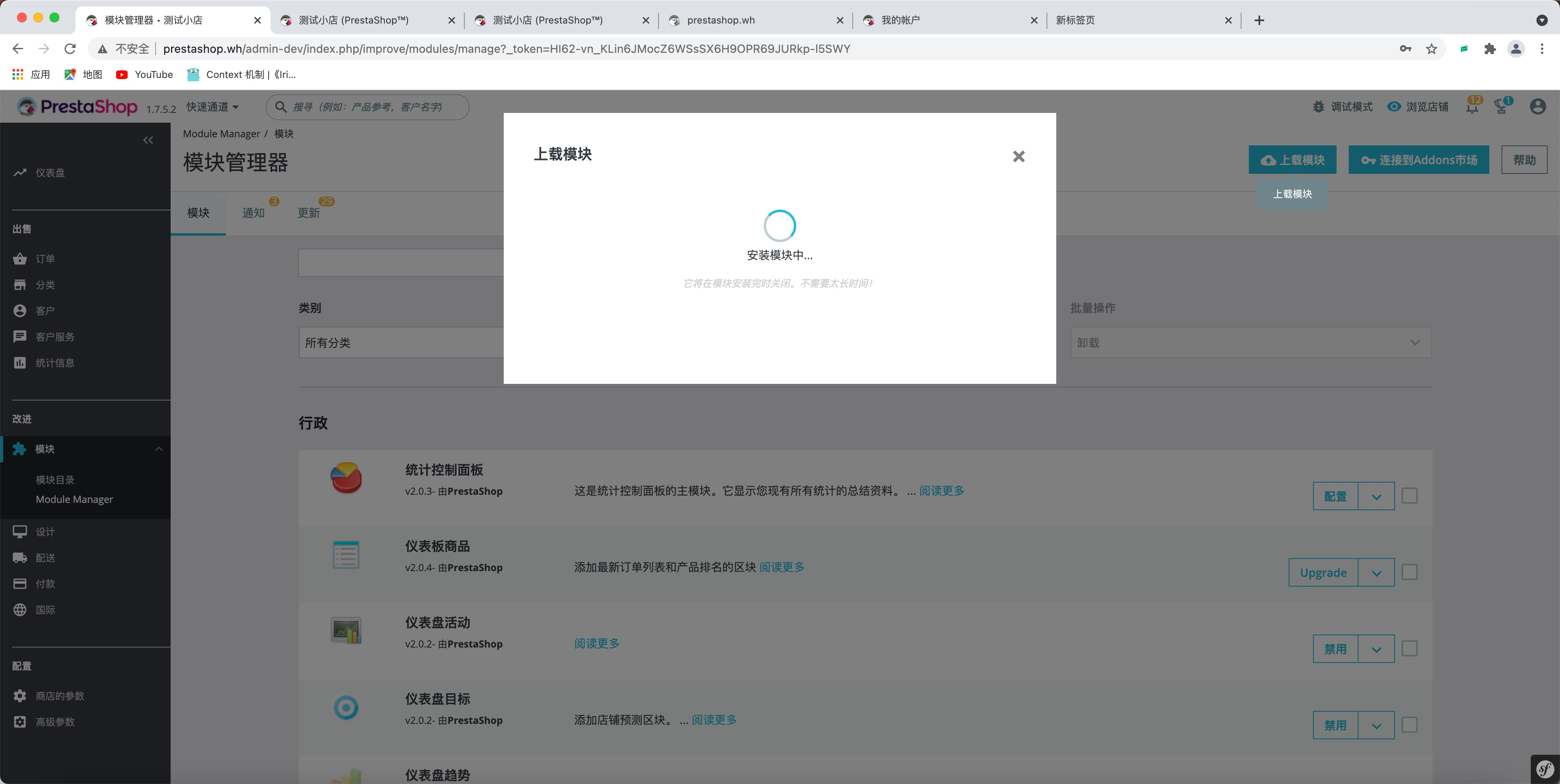
安装完成之后 出现配置按钮 点击配置开始配置商户参数
商户参数配置
沙箱环境    https://sandbox-acquirer-payment.pingpongx.com
生产环境    https://acquirer-payment.pingpongx.com

沙箱环境店铺参数
       clientId: 2018092714313010016
       accId: 2018092714313010016291
       salt: F78BC96A55548B2319EE68E0

沙箱环境测试卡号:
        卡号:4200000000000000
        有效期:12/22
        cvv: 123
        其它随便填, cvv需为3位纯数字
1
2
3
4
5
6
7
8
9
10
11
12
13
2
3
4
5
6
7
8
9
10
11
12
13

- 点击保存 保存商户参数 安装完成 可以测试支付流程
# 环境参数
# 沙箱环境店铺参数
clientId: 2018092714313010016
accId: 2018092714313010016291
salt: F78BC96A55548B2319EE68E0
1
2
3
4
2
3
4
# 沙箱环境测试卡号
卡号:4200000000000000
有效期:12/22
cvv: 123
cvv需为3位纯数字
3DS交易卡:4711100000000000
1
2
3
4
5
2
3
4
5
# 环境地址
沙箱环境    https://sandbox-acquirer-payment.pingpongx.com
生产环境    https://acquirer-payment.pingpongx.com
1
2
2
# 对接过程
# 沙箱环境对接
- 按照文件安装插件。
- 插件安装完成之后,需要进行支付自测,并完成以下事项:
- [ ] 截图输入卡号的页面
- [ ] 截图支付完成的最终跳转页面
- [ ] 将截图发送到对接群,并通知技术支持
安装过程,有任何问题可以在对接群里需求技术支持。
注意事项:
沙箱环境下,不会对持卡人发起扣款,支付之后发货将造成损失,不发货持卡人可能会发起投诉。因此在对接期间,需要谨慎操作,对接测试通过之后,因立即关闭支付通道,等待生产环境上线之后打开。
# 生产环境对接
- 插件在技术支持下完成第一轮的沙箱环境对接后将进入,网站资料和账户审查阶段,通过之后,会发放生产环境参数。
- 获取到生产参数之后,完成以下事项
- [ ] 将沙箱环境参数替换为生产参数。
- [ ] 自测支付,并完成截图
- [ ] 准备一个$1的商品链接。 发送截图和商品链接,并通知技术支持,将由客户/技术支持对该商品链接发起真实交易测试。以验证对接结果和网站支付可用性。
- 完成真实交易测试之后,需要商户发起退款,以便于验证退款流程。
- 完成以上流程,网站对接结束,支付通道正式上线,支付可用。
# 生产环境配置
# 审核过程
从对接群中或者商务/客户处获得通知,审核通过。
登录商户后台 (opens new window)
https://pay.pingpongx.com/aq/websiteList
1
# 前往网站列表
# 群组管理
- ⚫ 从菜单栏选择【网站管理】-【群组管理】进入群组管理页面
- ⚫ 该功能实现当前商户可点击“创建群组”新建群组;系统默认会给一个默认的群组
- ⚫ 网站下挂于群组。
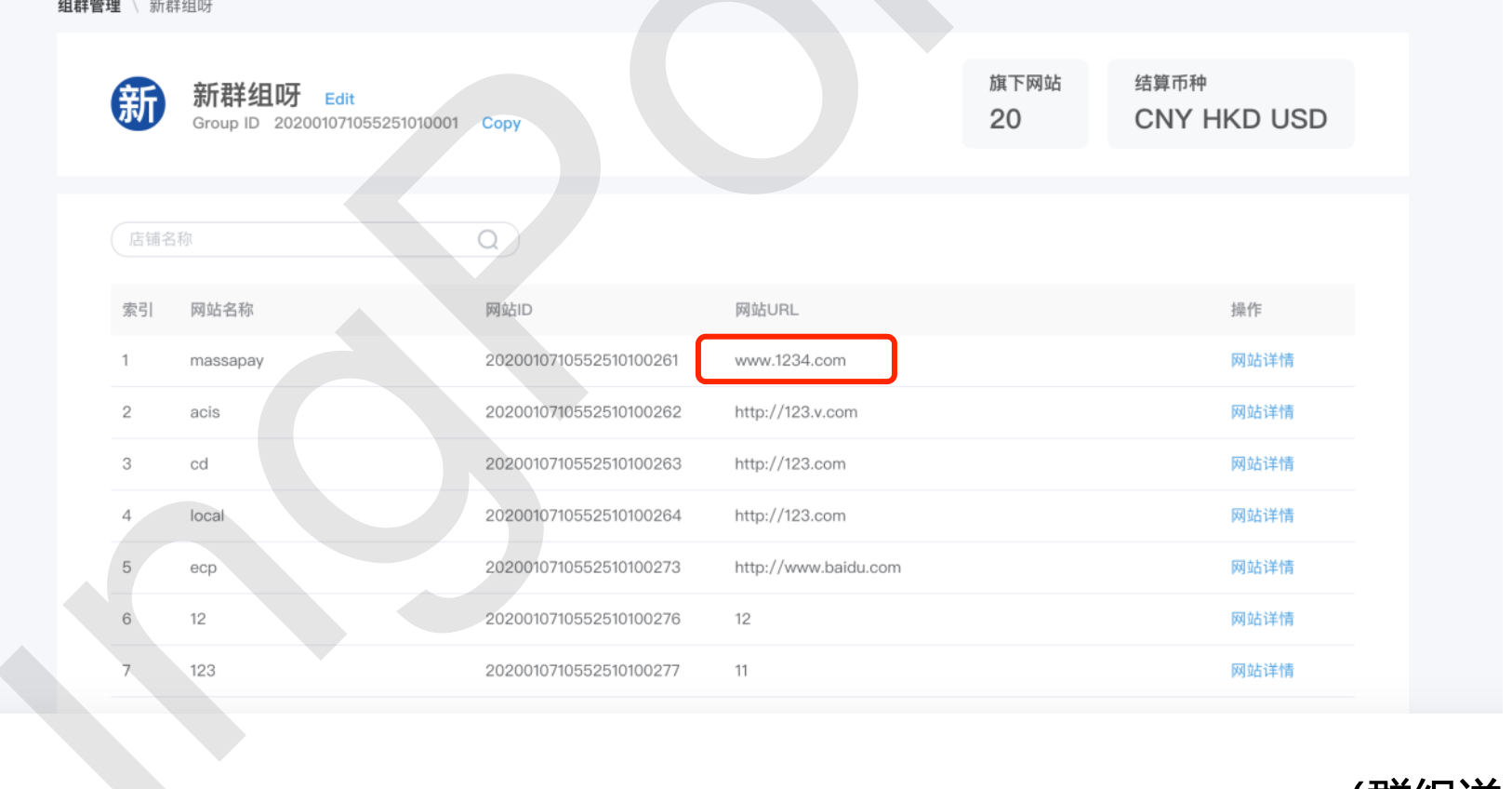
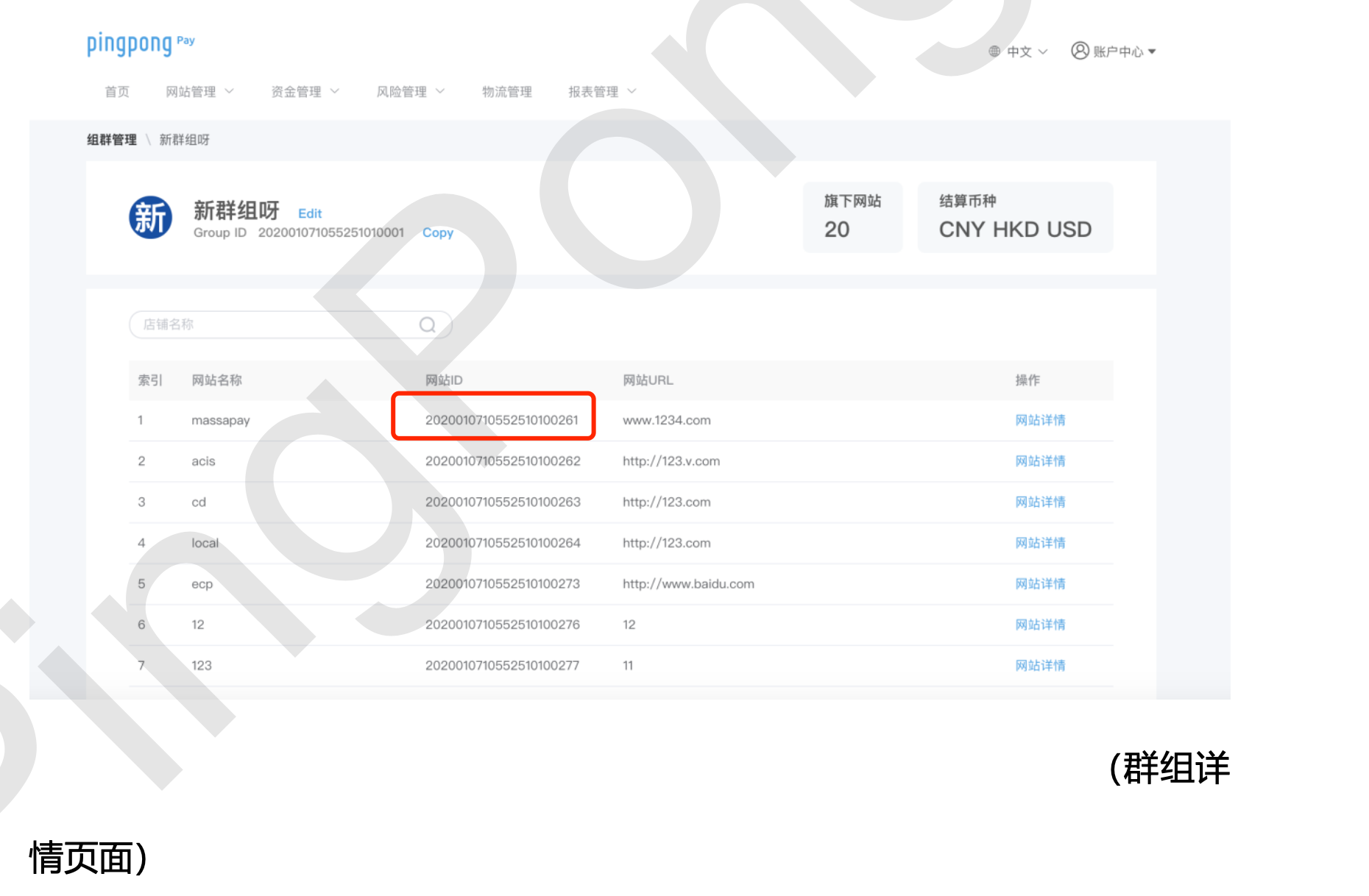
- ⚫ 点击“查看详情”进入群组详情页面,可修改群组名称、查看复制 ID 号、查看群组下的网站。
# 选择网站
根据当前对接网站的域名,在列表中选择对应的网站
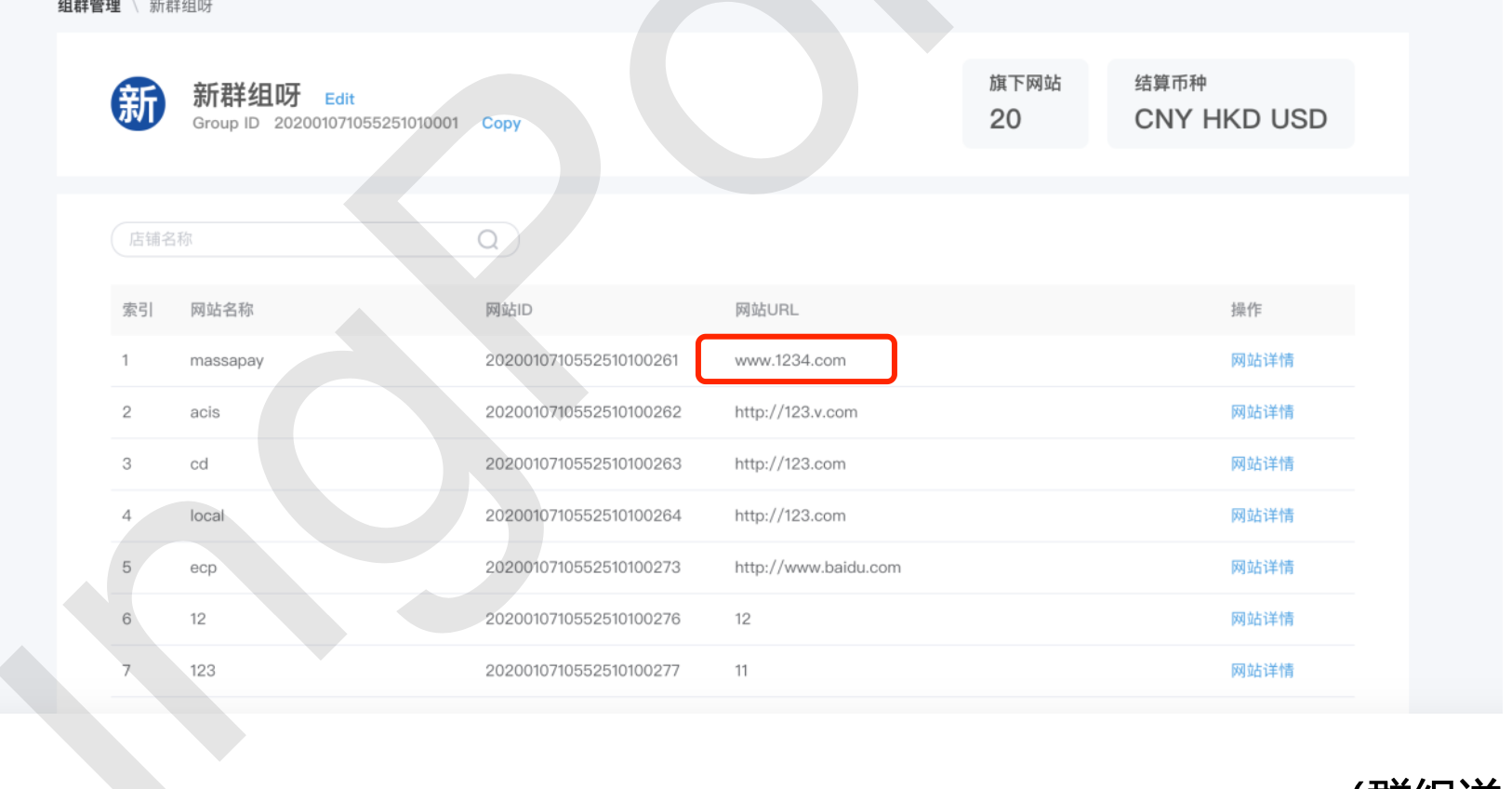
# 获取对应域名网站的accId
# 获取秘钥
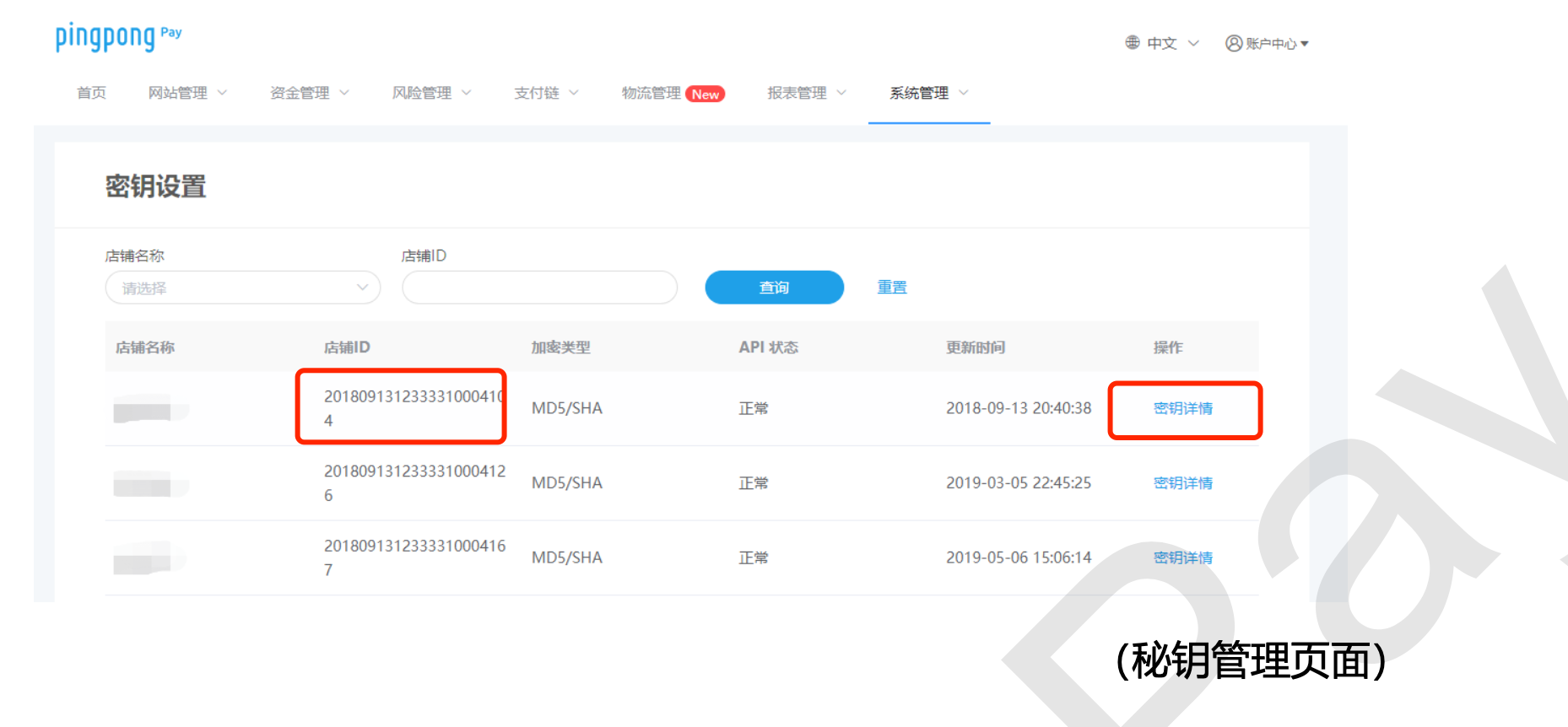
从菜单栏选择【系统管理】-【秘钥管理】默认进入秘钥管理页,可在此页面查 看网站秘钥。
进入秘钥管理后,可查看所有网站对应的秘钥,点击“秘钥详情”查看具体秘 钥字段。 状态为“正常”的秘钥可使用,当状态为“异常”时,将无法使用可联系相关业务 人员处理。
上次更新: 2023/12/14, 17:02:30