---
url: >-
https://acquirer-api-docs-v4-en.pingpongx.com/notes/zh/integrate/prestashop/index.md
description: >-
该文档介绍Prestashop-PPPay插件的安装步骤,适用于版本1.7.6.6及以上的Prestashop商店。涵盖安装前提条件、具体安装过程以及配置商户参数的方法。同时提供沙箱环境和生产环境对接流程,包括测试卡号、截图验证等关键步骤,确保支付功能正确无误地集成到商店中。
---
# Prestashop-PPPay插件安装
## 安装前提
> - Prestashop version = 1.7.6.6
> - php version >= 5.6 && <= 7.3
> - MySQL version 5.6, 5.7
> - chmod 777 /webRoot/Prestashop/var/logs
以下为非必要设置,若出现504错误可以检查下列选项
- [ ] php ini执行超时时间
- [ ] nginx 或者 apache 设置执行超时时间
payResultUrl
---
::: danger 注意
1. 同一个accId下订单号不能重复,必须是单调递增的,否则会引发订单状态问题;
2. 来源于不同数据库的订单不能共用同一个accId;
3. accId下已经有过交易,安装插件之前应该将id起始值设置为大于当前订单id最大的值;
4. 重置数据库,商店,或者accId迁往别的商店,应该检查accId下订单号最大值。
:::
### 插件下载
ps_pingpongpay.zip
---
## 安装过程
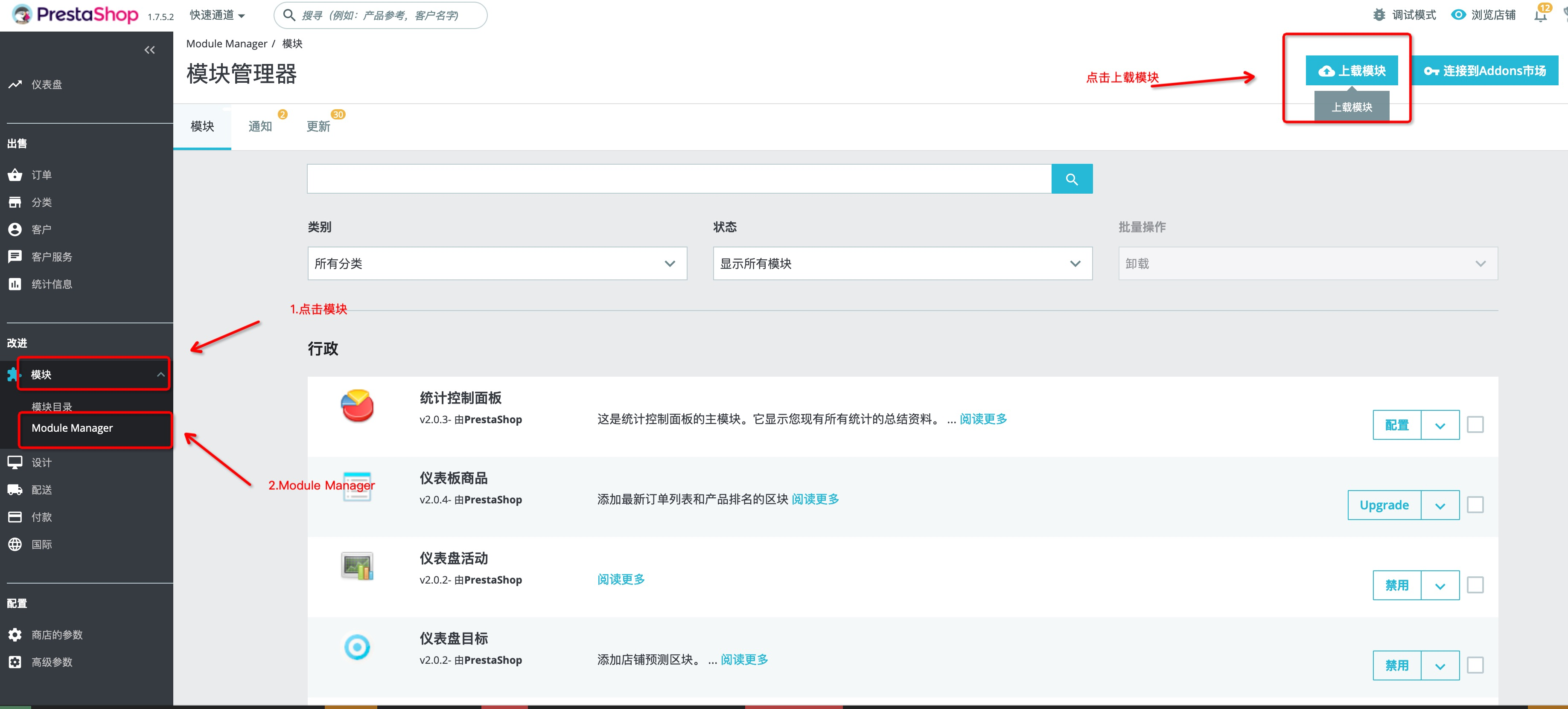
1. 登录网站后台
`选择 模块-> Module Manager ->上载插件 `
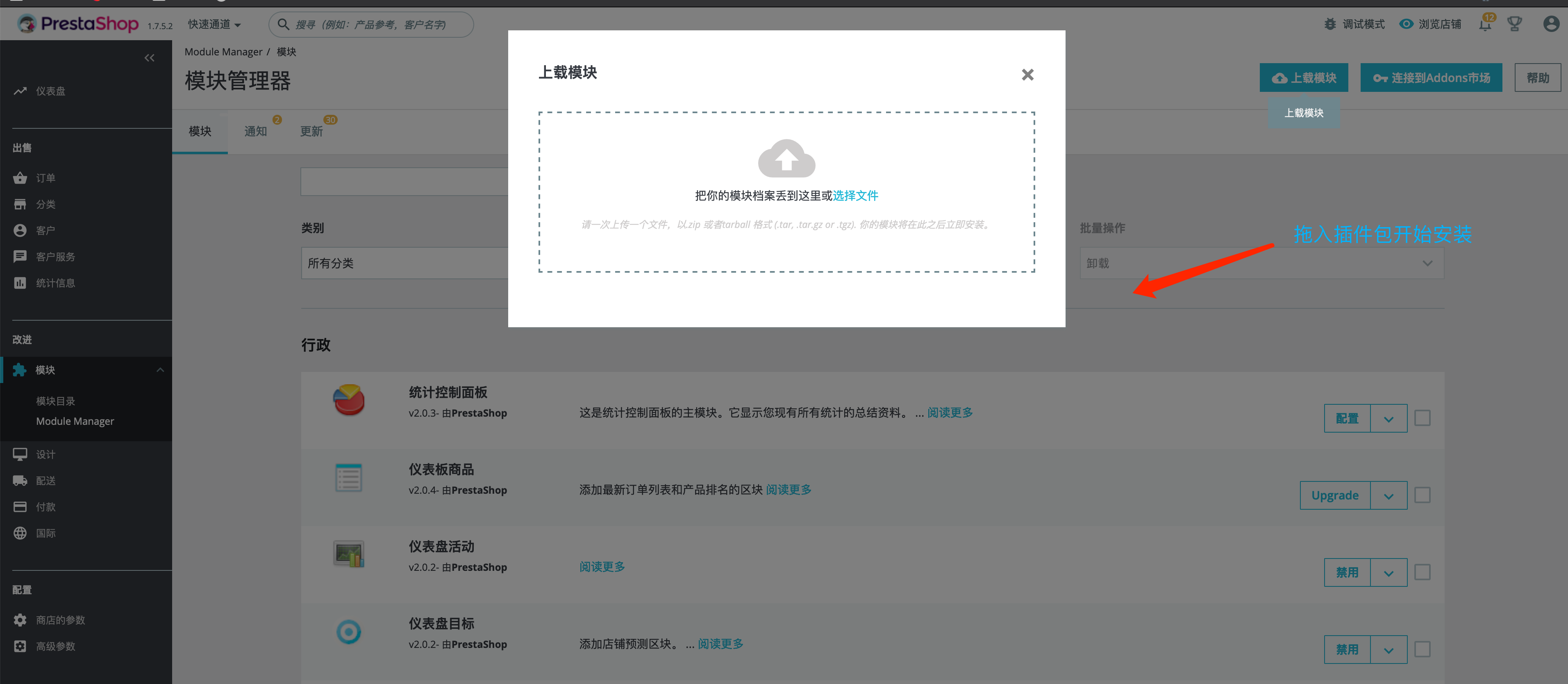
3. 将插件包拖入上传对话框 等待解包和安装执行完成
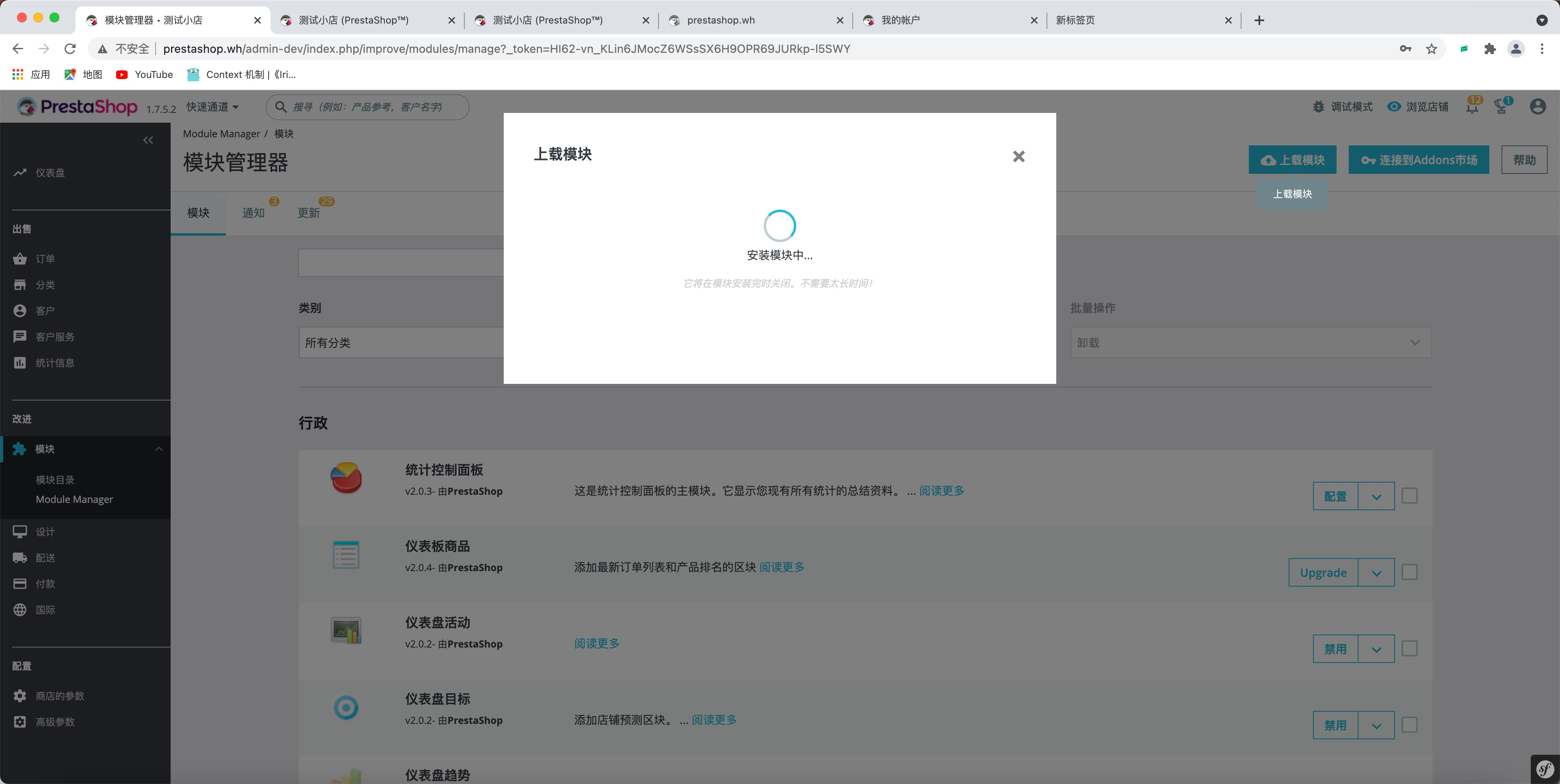
4. 等待安装完成
5. 安装完成之后 出现配置按钮 点击配置开始配置商户参数
6. 商户参数配置
```text title="商户环境配置参数" line-numbers
# [!code highlight] PingPong支付环境地址
沙箱环境 https://sandbox-acquirer-payment.pingpongx.com
生产环境 https://acquirer-payment.pingpongx.com
# [!code highlight] 沙箱环境店铺参数
clientId: 2018092714313010016
accId: 2018092714313010016291
salt: F78BC96A55548B2319EE68E0
# [!code highlight] 沙箱环境测试卡号
卡号:4200000000000000
有效期:12/22
cvv: 123
其它随便填, cvv需为3位纯数字
```
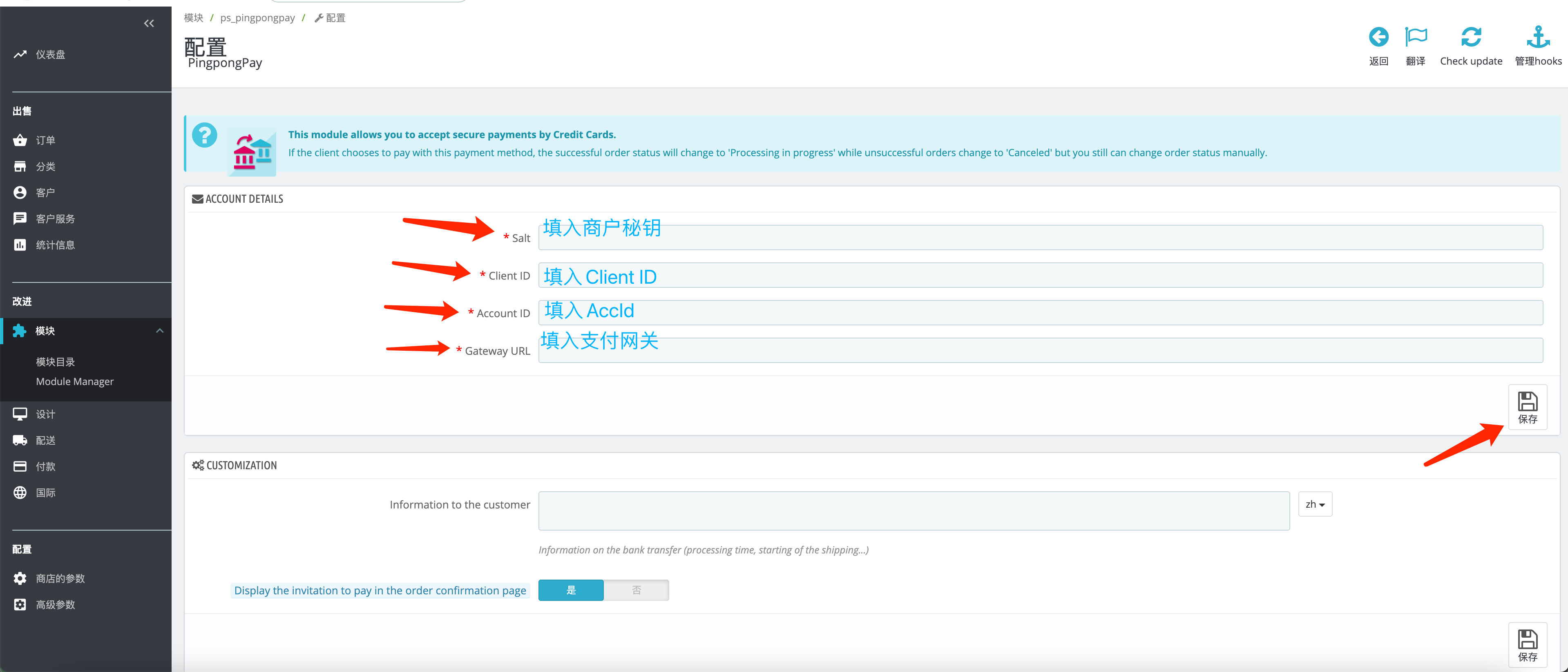
7. 点击保存 保存商户参数 安装完成 可以测试支付流程
## 环境参数
### 沙箱环境店铺参数
```text title="沙箱环境店铺参数" line-numbers
# [!code highlight] PingPong沙箱环境店铺参数
clientId: 2018092714313010016
accId: 2018092714313010016291
salt: F78BC96A55548B2319EE68E0
```
### 沙箱环境测试卡号
```text title="沙箱环境测试卡号" line-numbers
# [!code highlight] 标准测试卡号
卡号:4200000000000000
有效期:12/22
cvv: 123
cvv需为3位纯数字
# [!code highlight] 3DS交易测试卡号
3DS交易卡:4711100000000000
```
### 环境地址
```text title="PingPong支付环境地址" line-numbers
# [!code highlight] 沙箱环境地址
沙箱环境 https://sandbox-acquirer-payment.pingpongx.com
# [!code highlight] 生产环境地址
生产环境 https://acquirer-payment.pingpongx.com
```
## 对接过程
### 沙箱环境对接
1. 按照文件安装插件。
1. 插件安装完成之后,需要进行支付自测,并完成以下事项:
- [ ] 截图输入卡号的页面
- [ ] 截图支付完成的最终跳转页面
- [ ] 将截图发送到对接群,并通知技术支持
安装过程,有任何问题可以在对接群里需求技术支持。
---
注意事项:
> 沙箱环境下,不会对持卡人发起扣款,支付之后发货将造成损失,不发货持卡人可能会发起投诉。因此在对接期间,需要谨慎操作,对接测试通过之后,因立即关闭支付通道,等待生产环境上线之后打开。
---
### 生产环境对接
- 插件在技术支持下完成第一轮的沙箱环境对接后将进入,网站资料和账户审查阶段,通过之后,会发放生产环境参数。
- 获取到生产参数之后,完成以下事项
- [ ] 将沙箱环境参数替换为生产参数。
- [ ] 自测支付,并完成截图
- [ ] 准备一个$1的商品链接。 发送截图和商品链接,并通知技术支持,将由客户/技术支持对该商品链接发起真实交易测试。以验证对接结果和网站支付可用性。
- 完成真实交易测试之后,需要商户发起退款,以便于验证退款流程。
- 完成以上流程,网站对接结束,支付通道正式上线,支付可用。
### 生产环境配置
### 审核过程
从对接群中或者商务/客户处获得通知,审核通过。登录[商户后台](https://pay.pingpongx.com/aq/websiteList)
```text:line-numbers title="urls/merchant-backend.txt"
https://pay.pingpongx.com/aq/websiteList
```
### 前往网站列表
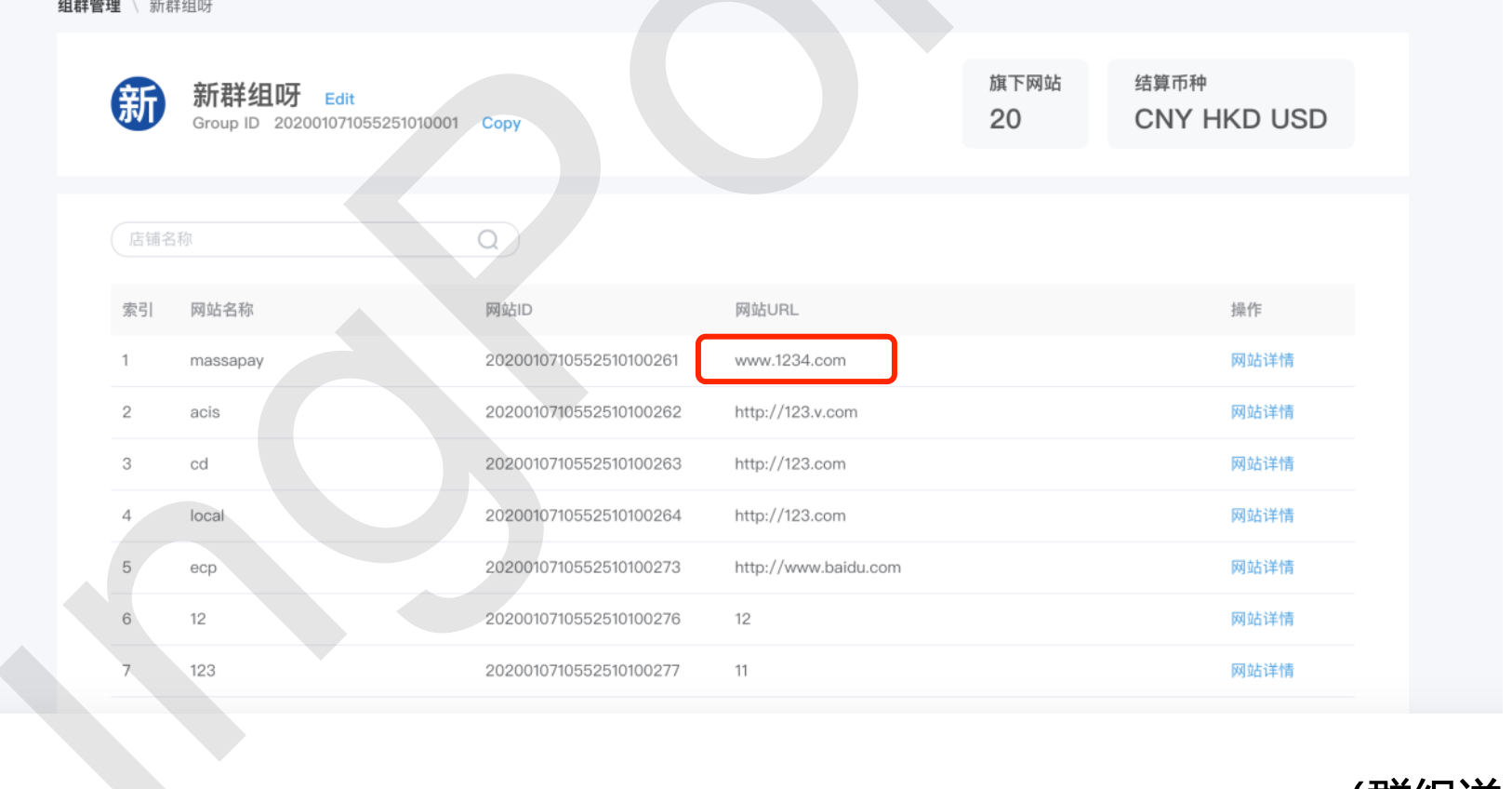
如图所示,前往群组管理->查看详情->网站列表
### 群组管理
> - ⚫ 从菜单栏选择【网站管理】-【群组管理】进入群组管理页面
> - ⚫ 该功能实现当前商户可点击“创建群组”新建群组;系统默认会给一个默认的群组
> - ⚫ 网站下挂于群组。
> - ⚫ 点击“查看详情”进入群组详情页面,可修改群组名称、查看复制 ID 号、查看群组下的网站。
### 选择网站
根据当前对接网站的域名,在列表中选择对应的网站
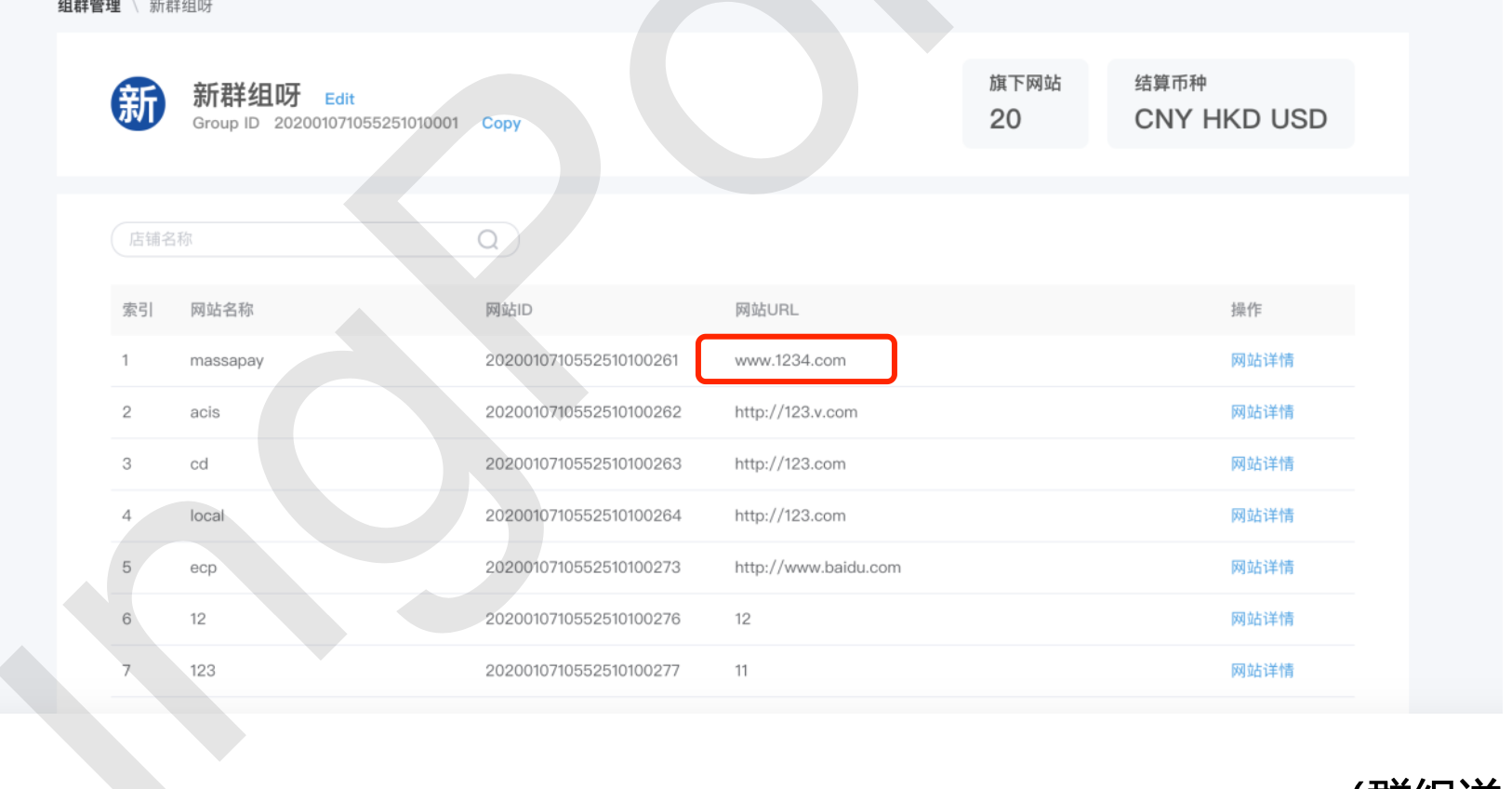
### 获取对应域名网站的accId
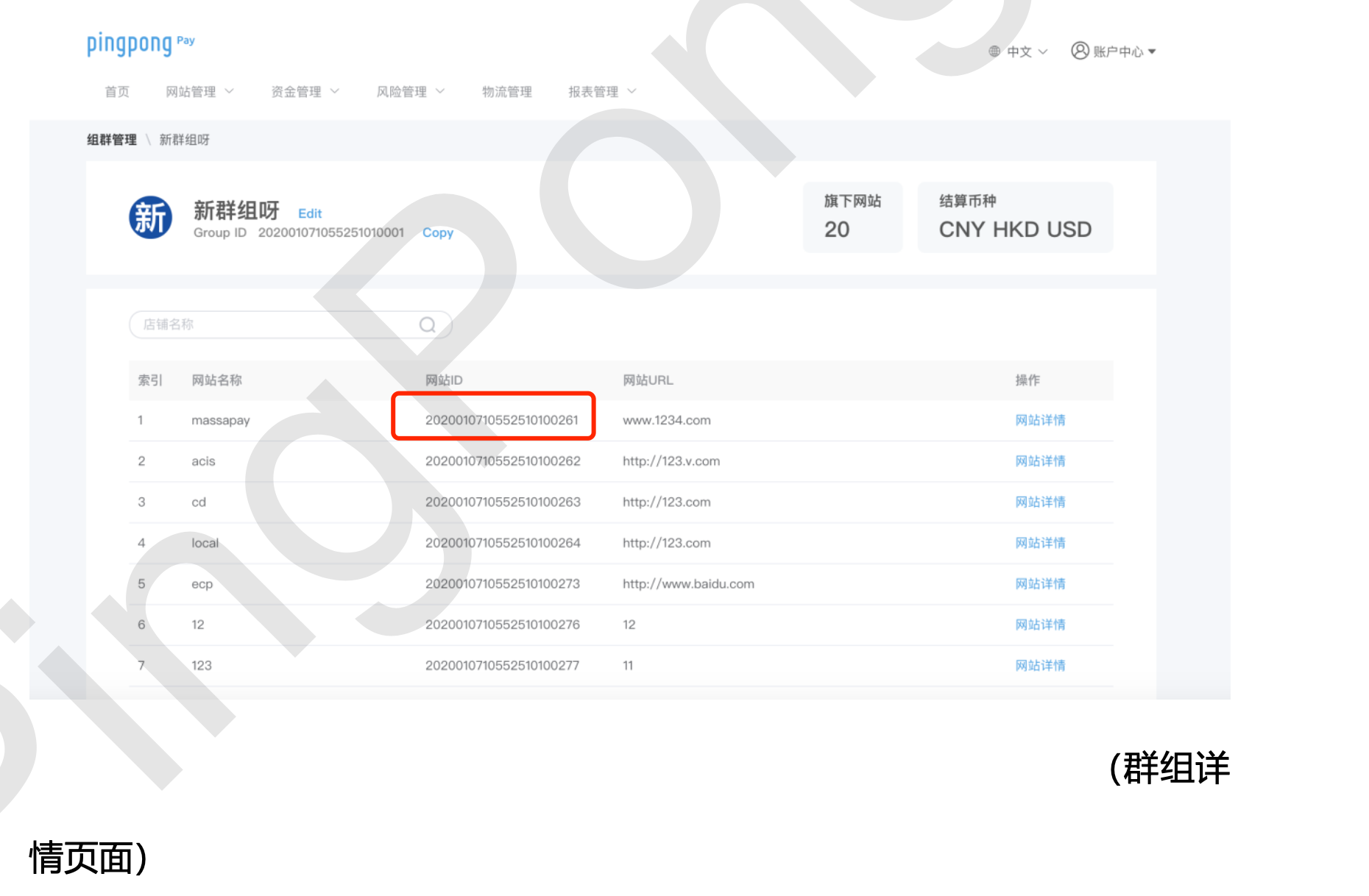
### 获取秘钥
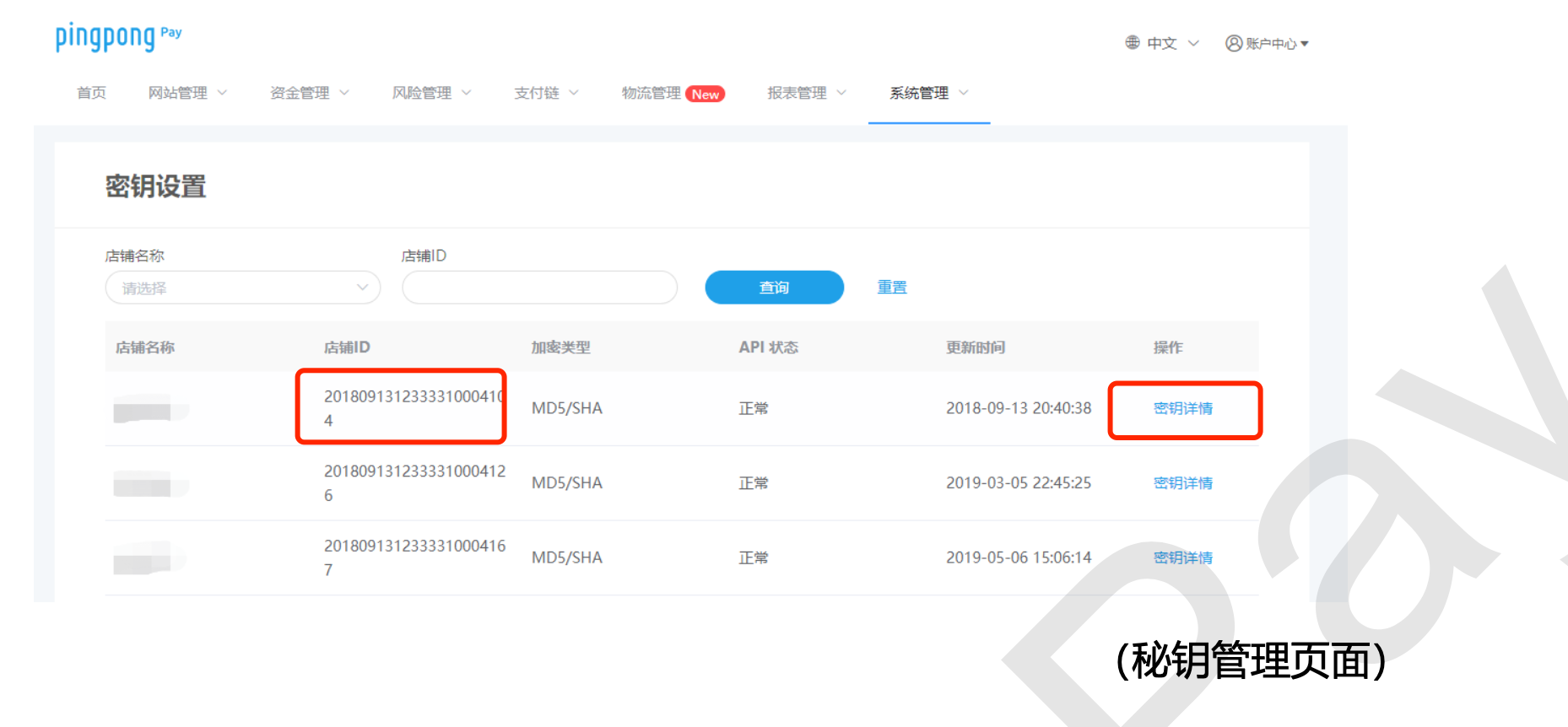
> 从菜单栏选择【系统管理】-【秘钥管理】默认进入秘钥管理页,可在此页面查 看网站秘钥。进入秘钥管理后,可查看所有网站对应的秘钥,点击“秘钥详情”查看具体秘
> 钥字段。
> 状态为“正常”的秘钥可使用,当状态为“异常”时,将无法使用可联系相关业务 人员处理。